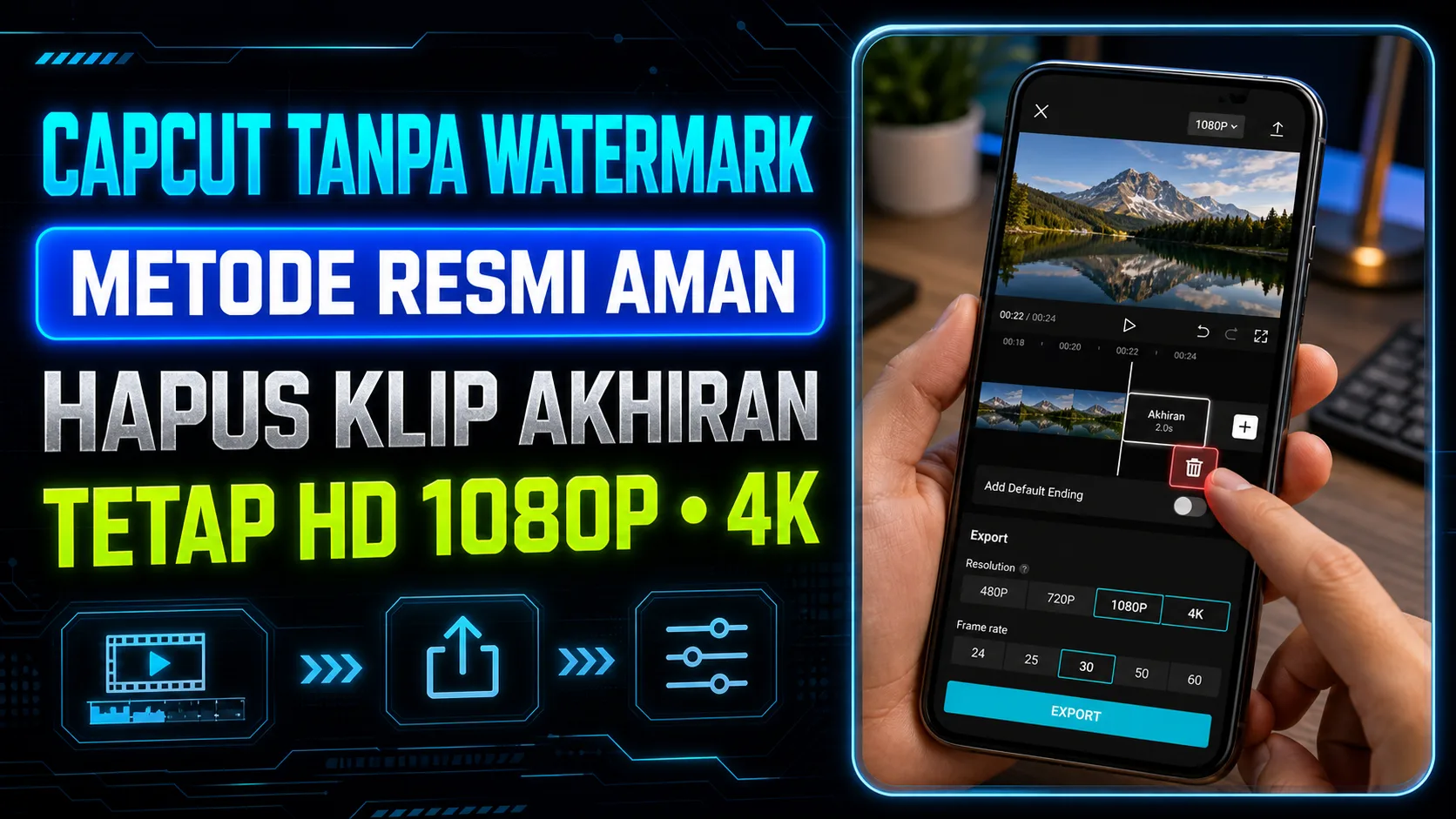
CapCut adalah editor video yang paling aman digunakan untuk membuat video tanpa watermark dengan cara menghapus klip Akhiran atau Ending di timeline sebelum ekspor video, atau memakai opsi Ekspor tanpa tanda air jika tersedia. Watermark bisa muncul sebagai logo CapCut di akhir video, pada template CapCut, tertanam di frame tertentu, atau berasal dari CapCut Pro dan aset premium.
Hasil akhir dapat disimpan ke galeri ponsel dalam kualitas 1080p atau 4K. Metode resmi ini lebih aman daripada memakai downloader pihak ketiga untuk download video CapCut, karena situs semacam itu dapat membawa risiko privasi dan keamanan, termasuk saat terhubung ke TikTok.
Daftar Isi
- Apa Itu Watermark CapCut Dan Jenis-Jenisnya
- Cara Menghapus Klip Akhiran CapCut Di Timeline
- Cara Menonaktifkan Add Default Ending Secara Permanen
- Cara Ekspor CapCut Tanpa Watermark Lewat TikTok Tanpa Upload Publik
- Cara Membuat Video CapCut Dari Awal Agar Bebas Watermark
- Pengaturan Ekspor Terbaik Agar Video Tetap HD Atau 4K
- Cara Mengatasi Video CapCut Tetap Ada Logo Setelah Ekspor
- Perbandingan Metode Resmi Dan Tidak Resmi Untuk Video CapCut Tanpa Watermark
Apa Itu Watermark CapCut Dan Jenis-Jenisnya
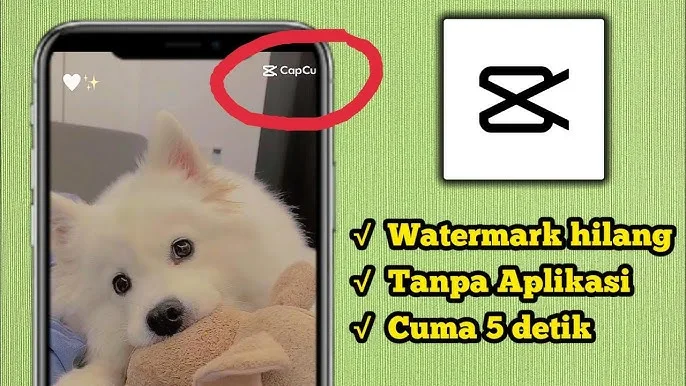
Watermark CapCut adalah logo atau tanda aplikasi yang bisa muncul di akhir video, pada template, atau tertanam di frame tertentu. CapCut menambahkan klip akhiran otomatis berisi logo CapCut pada beberapa proyek. Watermark aplikasi dapat mengganggu estetika visual dan kredibilitas konten.
Template CapCut sering menampilkan watermark pada pojok atau bagian video. Perbedaan posisi dan penyebab watermark menentukan metode penghapusannya. Karena itu, pengguna harus membedakan watermark akhiran, watermark template, watermark tertanam, dan batasan aset Pro agar hasil benar-benar bebas tanda aplikasi.
Watermark Akhiran Pada Timeline Editor
Timeline editor menampilkan klip Akhiran di ujung proyek pada banyak editan manual. Klip Akhiran CapCut dapat dihapus melalui timeline editor sebelum proses ekspor. Penghapusan klip Akhiran menghasilkan video CapCut tanpa logo di akhir video. Metode ini paling sederhana karena pengguna hanya perlu memilih lalu menghapus klip akhir sebelum file diekspor.
Watermark Template, Frame, Dan Aset Pro
Template CapCut sering menampilkan watermark pada pojok atau bagian video. Watermark itu bisa berupa elemen pembuat template, desain bawaan, atau tanda yang sudah menyatu pada komposisi. CapCut Web memiliki fitur AI Remove untuk menghapus watermark yang tertanam dalam frame, tetapi hasilnya bergantung pada posisi objek dan kompleksitas latar.
CapCut Pro menyediakan solusi lebih lengkap untuk menghilangkan watermark dan membuka fitur premium. Pengguna juga perlu memperhatikan lisensi dan hak cipta saat memakai template, musik, atau elemen visual tertentu.
Cara Menghapus Klip Akhiran CapCut Di Timeline
Cara paling aman membuat video CapCut tanpa watermark adalah menghapus klip Akhiran atau Ending di ujung timeline sebelum menekan ekspor.
- Buka aplikasi CapCut lalu masuk ke proyek yang ingin disimpan.
- Tekan tombol Buka Proyek atau pilih proyek dari halaman utama.
- Geser timeline sampai ke bagian paling akhir.
- Cari klip bernama Akhiran atau Ending yang berisi logo CapCut.
- Pilih klip tersebut.
- Tekan tombol hapus atau ikon tempat sampah untuk hapus klip akhir.
- Pastikan tidak ada klip penutup lain yang masih tersisa.
- Tekan tombol ekspor.
- Pilih kualitas video yang diinginkan lalu simpan sebagai file MP4.
- Tunggu proses selesai sampai video masuk ke galeri ponsel.
Metode ini cocok untuk proyek manual. Metode ini tidak selalu menyelesaikan semua watermark yang berasal dari template atau frame.
Langkah Menghapus Ending CapCut Di Android Dan iPhone
- Pengguna membuka proyek CapCut di Android atau iPhone.
- Pengguna masuk ke area editing.
- Pengguna menggeser timeline ke sisi paling kanan.
- Pengguna memilih klip Ending.
- Pengguna menekan hapus.
- Pengguna memeriksa ulang pratinjau video.
- Pengguna menekan ekspor.
- Video tersimpan ke galeri ponsel.
Kapan Metode Ini Tidak Berhasil
- Video masih memakai template CapCut yang memiliki watermark bawaan.
- Logo sudah tertanam pada frame, bukan hanya klip Akhiran.
- Proyek memakai aset Pro yang memiliki batasan akun gratis.
- Versi proyek menyimpan elemen logo lain setelah ekspor.
- Pengguna hanya menghapus Ending, tetapi tidak memeriksa seluruh timeline.
Cara Menonaktifkan Add Default Ending Secara Permanen
Agar logo CapCut tidak muncul lagi di proyek baru, nonaktifkan opsi Tambahkan Akhiran Default atau Add Default Ending di pengaturan CapCut.
- Buka CapCut dari halaman utama.
- Masuk ke menu profil atau menu setelan.
- Cari menu pengaturan aplikasi.
- Temukan opsi Tambahkan Akhiran Default atau Add Default Ending.
- Geser tombol sampai statusnya nonaktif.
- Tutup pengaturan lalu buat proyek baru.
- Periksa ujung timeline untuk memastikan klip Akhiran tidak ditambahkan otomatis.
Nama menu bisa berbeda tergantung versi aplikasi, bahasa perangkat, atau pembaruan CapCut.
Langkah Mematikan Tambahkan Akhiran Default
- Pengguna membuka menu Pengaturan CapCut.
- Pengguna mencari opsi Add Default Ending.
- Pengguna mematikan opsi tersebut.
- Pengguna membuat proyek baru.
- CapCut tidak menambahkan Ending otomatis pada proyek baru.
Perbedaan Proyek Lama Dan Proyek Baru
Menonaktifkan Add Default Ending mencegah Ending pada proyek baru, tetapi tidak selalu menghapus klip yang sudah ada pada proyek lama. Proyek lama tetap perlu diperiksa lewat timeline editor. Jika klip Akhiran sudah telanjur masuk ke proyek lama, pengguna harus menghapusnya secara manual.
Cara Ekspor CapCut Tanpa Watermark Lewat TikTok Tanpa Upload Publik
Pengguna bisa memakai opsi Ekspor tanpa tanda air atau Simpan dan Bagikan ke TikTok Tanpa Watermark tanpa harus mempublikasikan video ke TikTok.
- Metode ini cocok saat tombol ekspor tanpa watermark tersedia di halaman akhir ekspor.
- Metode ini sering terhubung dengan fitur berbagi ke TikTok.
- Video dapat tersimpan ke galeri ponsel tanpa unggahan publik.
- Tampilan tombol dapat berbeda antar versi aplikasi.
- Beberapa proyek manual lebih sering menampilkan opsi ini dibanding template tertentu.
- Pengguna tetap perlu memeriksa apakah proyek mengandung watermark template atau aset premium.
Langkah Ekspor Ke Galeri Tanpa Publikasi TikTok
- Selesaikan edit video di CapCut.
- Tekan tombol ekspor.
- Pilih opsi Simpan dan Bagikan ke TikTok Tanpa Watermark atau Ekspor tanpa tanda air jika muncul.
- CapCut mengarahkan proses berbagi ke TikTok.
- Tunggu sampai file diproses dan tersimpan ke galeri ponsel.
- Jika diarahkan ke halaman posting, simpan sebagai draft atau batalkan sebelum publikasi publik.
- Periksa galeri untuk memastikan video sudah tersimpan.
Jika Tombol Ekspor Tanpa Tanda Air Tidak Muncul
- Versi aplikasi belum diperbarui.
- Jenis proyek tidak mendukung opsi ekspor tersebut.
- Template CapCut yang dipakai membatasi metode simpan.
- Akun TikTok belum terhubung.
- Cache aplikasi bermasalah.
- Fitur dibatasi secara regional.
- Tampilan menu ekspor berubah setelah update aplikasi.
Cara Membuat Video CapCut Dari Awal Agar Bebas Watermark
Cara terbaik agar video CapCut bebas watermark sejak awal adalah membuat proyek manual, mematikan Default Ending, memakai aset gratis, dan mengecek timeline sebelum ekspor.
- Buka aplikasi CapCut lalu buat proyek baru.
- Pastikan opsi Add Default Ending sudah nonaktif.
- Gunakan proyek manual, bukan template, jika ingin kontrol penuh.
- Impor video sumber dengan kualitas terbaik yang tersedia.
- Tambahkan teks, transisi, dan efek dari aset gratis bila memungkinkan.
- Hindari elemen yang ditandai Pro jika tidak memiliki langganan.
- Periksa setiap layer pada timeline editor.
- Pastikan tidak ada Ending otomatis di bagian akhir.
- Pratinjau seluruh video untuk memastikan tidak ada watermark di pojok atau frame.
- Ekspor video dengan resolusi dan frame rate sesuai kebutuhan platform.
Video tanpa watermark memberi kesan lebih bersih, profesional, dan orisinal. Hasil seperti ini lebih cocok untuk TikTok, Instagram Reels, YouTube Shorts, dan personal branding bagi kreator konten.
Perbedaan Proyek Manual Dan Template CapCut
| Aspek | Proyek Manual | Template | Dampak | Kontrol |
|---|---|---|---|---|
| Watermark | Biasanya minim | Sering ada | Lebih bersih | Tinggi |
| Aset Pro | Bisa dihindari | Sering ikut | Batasi ekspor | Tinggi |
| Hak cipta | Lebih mudah cek | Perlu teliti | Kurangi risiko | Tinggi |
| Editing | Fleksibel penuh | Ikuti struktur | Lebih orisinal | Tinggi |
| Kecepatan | Lebih lama | Lebih cepat | Praktis | Rendah |
Checklist Sebelum Ekspor Video
- Cek timeline editor sampai ujung terakhir.
- Pastikan tidak ada Ending.
- Pastikan logo CapCut tidak muncul di penutup.
- Periksa apakah ada aset Pro yang belum dilisensi.
- Periksa audio dan status hak cipta musik.
- Periksa watermark yang tertanam pada frame.
- Pilih resolusi ekspor yang sesuai.
Pengaturan Ekspor Terbaik Agar Video Tetap HD Atau 4K
Gunakan resolusi minimal 1080p, frame rate 30 fps atau 60 fps sesuai sumber video, bitrate cukup tinggi, dan format MP4 agar hasil CapCut tetap jernih tanpa watermark. Kualitas ekspor tidak bisa memperbaiki video sumber yang sudah buram, tetapi pengaturan yang tepat menjaga detail agar tidak turun saat diunggah ke media sosial.
Tabel Rekomendasi Resolusi, Frame Rate, Dan Bitrate
| Resolusi | FPS | Bitrate | Format | Cocok Untuk |
|---|---|---|---|---|
| 720p | 30 fps | 5–8 Mbps | MP4 | Pratinjau ringan |
| 1080p | 30 fps | 8–12 Mbps | MP4 | TikTok, Reels |
| 1080p | 60 fps | 12–20 Mbps | MP4 | Gerak cepat |
| 4K | 30 fps | 35–45 Mbps | MP4 | Arsip master |
| 4K | 60 fps | 45–68 Mbps | MP4 | Detail tinggi |
Cara Menyimpan Video Ke Galeri Ponsel
- Selesaikan edit lalu tekan ekspor.
- Pilih resolusi HD, 1080p, atau 4K sesuai kebutuhan.
- Pilih frame rate yang sama dengan sumber bila memungkinkan.
- Pastikan format file tetap MP4.
- Izinkan akses penyimpanan jika diminta.
- Tunggu sampai proses render selesai.
- Buka folder video atau galeri ponsel untuk melihat hasilnya.
Pengaturan ini cocok untuk TikTok, Instagram Reels, YouTube Shorts, dan kebutuhan distribusi lintas platform. Pengguna CapCut PC juga bisa memakai prinsip ekspor yang sama saat ingin menjaga kualitas file final.
Cara Mengatasi Video CapCut Tetap Ada Logo Setelah Ekspor
Jika video masih ada logo setelah ekspor, penyebabnya biasanya Ending belum terhapus, template membawa watermark, ada aset Pro, atau watermark sudah menyatu di dalam frame.
- Periksa kembali ujung timeline untuk memastikan klip Akhiran benar-benar terhapus.
- Periksa apakah proyek berasal dari template CapCut yang memiliki watermark pojok.
- Periksa penggunaan aset Pro atau fitur premium yang belum tersedia di akun gratis.
- Periksa apakah watermark sudah tertanam pada frame video sumber.
- Gunakan solusi resmi lebih dulu sebelum memakai alat eksternal.
- Jika perlu, buka proyek di CapCut Web untuk mencoba AI Remove pada objek yang menempel di frame.
- Jika elemen terkunci karena lisensi, pertimbangkan upgrade resmi ke CapCut Pro.
Solusi Untuk Watermark Tertanam Dalam Frame
Watermark tertanam dalam frame tidak sama dengan klip Ending. Watermark jenis ini sudah menyatu dengan gambar pada area tertentu. CapCut Web AI Remove dapat membantu menghapus objek tertentu, tetapi hasilnya bergantung pada kompleksitas frame, warna latar, dan posisi objek. Jika hasil kurang rapi, pengguna bisa mencoba crop atau blur pada area watermark. Pengguna tetap perlu memperhatikan hak cipta saat memodifikasi materi dari pihak lain.
Solusi Untuk Aset Pro Dan Fitur Premium
- Aset Pro dapat memunculkan batasan penggunaan pada akun gratis.
- Fitur premium tertentu membatasi ekspor bersih pada beberapa elemen.
- CapCut Pro membuka fitur premium dan aset tertentu secara resmi.
- Ganti aset Pro dengan aset gratis jika tidak ingin berlangganan.
- Periksa label setiap efek, font, stiker, dan filter sebelum ekspor.
Perbandingan Metode Resmi Dan Tidak Resmi Untuk Video CapCut Tanpa Watermark
Metode resmi seperti hapus Ending, nonaktifkan Default Ending, ekspor tanpa tanda air, CapCut Web, atau CapCut Pro lebih aman daripada downloader pihak ketiga dan CapCut Mod APK.
| Metode | Cocok Untuk | Kelebihan | Risiko | Rekomendasi |
|---|---|---|---|---|
| Hapus Ending | Proyek manual | Paling mudah | Tidak atasi template | Sangat disarankan |
| Nonaktifkan Default Ending | Proyek baru | Cegah otomatis | Tidak ubah proyek lama | Sangat disarankan |
| Ekspor tanpa tanda air | Versi mendukung | Simpan ke galeri | Tombol tidak selalu ada | Disarankan |
| CapCut Web | Watermark frame | Ada AI Remove | Hasil bervariasi | Disarankan |
| CapCut Pro | Aset premium | Resmi lengkap | Berbayar | Disarankan |
| Downloader eksternal | Template tertentu | Cepat | Privasi, malware | Hindari |
| Mod APK | Pengguna berisiko | Tidak resmi | Ilegal, berbahaya | Jangan gunakan |
Risiko Downloader Pihak Ketiga
- Downloader pihak ketiga dapat menampilkan iklan pop-up berlebihan.
- Savefrom.net sering disebut untuk unduhan video, tetapi tetap membawa risiko privasi.
- CapCut Downloader dan SnapTik CapCut dapat meminta tautan atau akses yang tidak selalu aman.
- Situs seperti ini berpotensi membawa malware.
- Form palsu dapat memicu phishing.
- Data perangkat dan aktivitas unduhan dapat terekspos.
Mengapa CapCut Mod APK Tidak Direkomendasikan
CapCut Mod APK tidak direkomendasikan karena merupakan versi modifikasi tidak resmi, ilegal, dan berisiko terhadap keamanan perangkat serta privasi data. File mod dapat disusupi malware, mem-bypass pembaruan resmi, dan melanggar ketentuan layanan. Metode resmi tetap lebih aman, lebih stabil, dan lebih layak untuk penggunaan jangka panjang.
FAQ
Bagaimana cara paling aman membuat video CapCut tanpa watermark?
Cara paling aman adalah menghapus klip Akhiran atau Ending di timeline CapCut sebelum ekspor. Pengguna juga bisa menonaktifkan Add Default Ending agar logo tidak muncul otomatis pada proyek baru.
Apakah video CapCut bisa disimpan tanpa watermark tanpa aplikasi tambahan?
Bisa, yaitu dengan menghapus klip Ending atau memakai opsi Ekspor tanpa tanda air jika tersedia. Hasilnya dapat tersimpan ke galeri ponsel dalam format video seperti MP4.
Apakah harus mengunggah video ke TikTok agar bisa ekspor tanpa watermark?
Tidak, pengguna tidak harus mempublikasikan video ke TikTok. Pada beberapa versi CapCut, opsi Simpan dan Bagikan ke TikTok Tanpa Watermark dapat menyimpan video ke galeri tanpa publikasi publik.
Mengapa video CapCut masih memiliki watermark setelah diekspor?
Penyebabnya biasanya klip Akhiran belum dihapus, template CapCut membawa watermark, aset Pro belum dilisensi, atau watermark sudah tertanam dalam frame. Solusinya adalah cek ulang timeline, ganti template, gunakan aset gratis atau CapCut Pro, lalu pakai AI Remove atau crop untuk watermark yang menyatu di frame.
Apakah downloader pihak ketiga aman untuk menghapus watermark CapCut?
Downloader pihak ketiga tidak selalu aman karena berisiko iklan pop-up, malware, phishing, dan masalah privasi. Metode resmi tetap menjadi pilihan utama.
Apakah CapCut Mod APK direkomendasikan untuk menghilangkan watermark?
Tidak, CapCut Mod APK tidak direkomendasikan karena tidak resmi, berisiko keamanan, melanggar legalitas, dan dapat membahayakan data perangkat. Gunakan hapus Ending, ekspor resmi, CapCut Web, atau CapCut Pro.
Bagaimana cara membuat video CapCut tetap HD tanpa watermark?
Pengguna perlu menghapus watermark dengan metode resmi lalu mengekspor minimal 1080p, memilih frame rate 30 fps atau 60 fps sesuai sumber video, memakai bitrate cukup, dan menyimpan dalam format MP4.
Apa perbedaan watermark akhiran dan watermark template CapCut?
yes Watermark akhiran adalah klip logo CapCut di ujung timeline, sedangkan watermark template biasanya menempel pada desain template atau bagian frame. Watermark akhiran mudah dihapus, sedangkan watermark template bisa memerlukan ganti template, CapCut Pro, atau alat resmi seperti AI Remove.